



В данной статье рассмотрим быструю, простую и универсальную настройку работы Яндекс.Браузера для работы с электронной подписью на сайте ФНС, госзакупок и почти всех информационных системах.
Внимание! В данной статье описан процесс настройки ТОЛЬКО для электронных подписей, выданных с использованием криптопровайдера КриптоПРО CSP и для аппаратных ключен (Рутокен ЭЦП, JaCarta ГОСТ, ESMART и пр.). Если Ваша электронная подпись выдана с использованием иного криптопровайдера (например, Vipnet CSP, Lissi CSP и пр.) дальнейшие настройки могут повредить вашу операционную систему! Для настройки обратитесь в организацию, выдавшую вам электронную подпись!
Где взять Яндекс.Браузер?
Если у Вас еще нет современного Яндекс.Браузера, то скачать его можно с сайта разработчика по ссылке.
Для компаний есть специальная версия Яндекс.Браузера, которую можно настроить и скачать с официального сайта разработчика по ссылке.
Процесс скачивания и установки описывать не будем, он достаточно прост и понятен.
Установка драйвера для защищенного носителя
Если Вы планируете работать на портале Госуслуг и ваш сертификат усиленной квалифицированной электронной подписи записан на защищенный носитель (Рутокен, etoken, JaCarta, ESMART и пр.) то обязательным пунктом для настройка - установка программного обеспечения (драйвера) для вашего защищенного носителя.
Из-за особенностей работы плагинов для сайта Госуслуг наличие установленного программного обеспечения для защищенного носителя является обязательным условием!
Скачать программу для вашего носителя необходимо с сайта производителя.
Установка компонентов для работы с электронной подписью
Для работы с электронной подписью в Яндекс.Браузере Вам потребуется установка компонентов:- КриптоПРО CSP;
- КриптоПРО ЭЦП Browser plugin;
- Госплагин и Плагин системы электронного правительства (нужен только для работы с сайтом Госуслуг и ЕСИА).
Установку КриптоПро CSP и ЭЦП Browser plugin мы рекомендуем производить когда браузер закрыт. Вы можете скачать все необходимое для установки, но перед установкой закройте браузер и подождите 10-20 секунд (чтобы завершились процессы)
Для большинства сертификатов электронной подписи (в том числе выданной Федеральной налоговой службой) требуется наличие криптопровайдера КриптоПро CSP.
Скачать актуальную версию этой программы можно с сайта разработчика - Компании КриптоПро, или с нашего сайта.
Установка КриптоПРО CSP достаточно простая, с ней может справится любой пользователь - запустить скачанный файл и далее следовать мастеру установки.
Обычно в составе дистрибутива КриптоПро CSP также идет компонент для работы в браузере с электронной подписью - КриптоПро ЭЦП Browser plugin. Его также необходимо установить.
Скачать КриптоПро ЭЦП Browser plugin можно отдельно с сайта КриптоПро по универсальной ссылке https://www.cryptopro.ru/products/cades/plugin/get_2_0 (всегда скачивается самая последняя версия программы).
Установка КриптоПРО ЭЦП Browser plugin также достаточно простая - запустить скачанный файл и следовать мастеру установки.
После установки КриптоПро CSP и ЭЦП Browser plugin нужно запустить браузер и настроить его. Для этого потребуется установить расширение для браузера, которое обеспечит взаимодействие вашего браузера с КриптоПро ЭЦП Browser plugin.
Устанавливаем расширение по этой ссылке: https://chromewebstore.google.com/detail/extension-for-cades-brows/pfhgbfnnjiafkhfdkmpiflachepdcjod
Обращаем ваше внимание! В 2026 году Плагин для электронной подписи КриптоПро (Extension for CadES Browser Plug-in) обновился и у него поменялась иконка! В некоторых источниках его иконка будет в виде сургутной печати, а в некоторых уже обновленная - стилизованная буква "К".
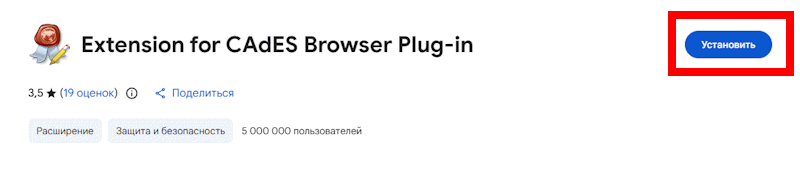
Для установки расширения нажимает кнопку "Установить". Если надпись на кнопке "Удалить из Chrome" - не нажимайте ее, расширение уже установлено в вашем браузере!
Для работы электронной подписи на портале Госуслуг требуется установка плагина. В настоящий момент используются две версии - обновленный современный плагин (называется Госплагин) и старая версия плагина (для некоторых государственных услуг, которые еще не доработаны под работу нового плагина, называется Плагин системы электронного правительства).
Новый Госплагин можно скачать по ссылке. Для его установки нужно также закрыть браузер, это позволит автоматически установить расширение для браузера. Если браузер не закрыть, то расширение может не установиться автоматически. Вручную расширение можно установить по этой ссылке.
Старую версию Плагина системы электронного правительства можно скачать на странице загрузок: https://ds-plugin.gosuslugi.ru/plugin/upload/Index.spr
При переходе по ссылке скачивание плагина начнется автоматически. Установка плагина также проста, дополнительной настройки не требует, кроме установки расширения для вашего браузера.
Для работы в Яндекс Браузер потребуется установка расширения для этого плагина (называется Расширение для плагина Госуслуг). Для его установки необходимо открыть Яндекс Браузер и в нем открыть ссылку https://chrome.google.com/webstore/detail/ifcplugin-extension/pbefkdcndngodfeigfdgiodgnmbgcfha и нажать кнопку "Установить". Через пару секунд плагин должен установиться.
Выключаем лишнее
Вместе с некоторыми программами (например, Яндекс Браузер) могут установиться дополнительные программы, которые могут помешать нормальной работе с электронной подписью на некоторых сайтах.
Чтобы избежать проблем - рекомендуем удалить такие программы как Менеджер браузеров, Кнопка Яндекс на панели задач, Элементы Яндекс для Internet Explorer. Удаляются они штатными средствами MS Windows - через Панель управления - Программы и компоненты.
Проверка и включение настроек для работы с подписью
Включения настроек для работы с электронной подписью производится через меню браузера. Для этого выполним следующие действия:
Откроем меню браузера (в правом верхнем углу браузера кнопка с тремя полосками) и выберем пункт меняю "Расширения" или в адресной строке просто открываем страницу browser://tune.
В открывшемся окне с расширениями необходимо включить нужные нам расширения: КриптоПРО ЭЦП (Extension for CadES Browser Plug-in) и Расширение для плагинов Госуслуг (Госплагин и Расширение для плагина Госуслуг).
Обращаем ваше внимание! В 2026 году Плагин для электронной подписи КриптоПро (Extension for CadES Browser Plug-in) обновился и у него поменялась иконка! В некоторых источниках его иконка будет в виде сургутной печати, а в некоторых уже обновленная - стилизованная буква "К".
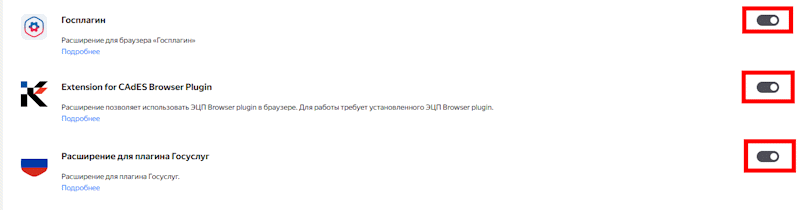
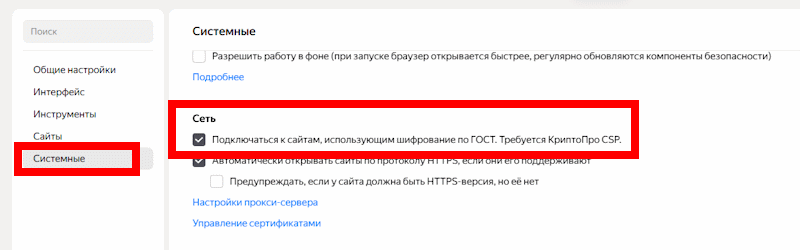
После включения этих настроек можно без перезагрузки начинать работать с электронной подписью на нужном нам ресурсе.
Обращаем внимание! Для корректной работы защищенного соединения требуется отключать антивирус на время работы с подписью! Это необходимо при работе на сайта ФНС или на сайте ЕРУЗ (zakupki.gov.ru). А что касается знаменитого антивируса Касперского, то у него надо делать "Выход" (отключение не помогает)!
Обычно настройка Яндекс.Браузера для работы с электронной подписью занимает у наших специалистов 10-15 минут. Вы можете обратиться в нашу платную техническую поддержку за помощью. Стоимость настройки электронной подписи в Яндекс.Браузер обычно стоит 1500 рублей!