




ScanerComProxy — бесплатная программа, которая позволяет одним сканером штрихкодов работать сразу в нескольких программах. Сканер подключается к компьютеру в режиме COM-порта, а программа передаёт отсканированный код в то окно, с которым вы сейчас работаете, и в том виде, который это окно ожидает: для Ozon Seller, 1С, Кассы МойСклад, браузера или другой учётной системы.
Главное, что решает программа, — правильная передача кодов маркировки «Честного знака». Служебный разделитель GS внутри кода разные программы ждут в разном виде, и ScanerComProxy подставляет нужный вариант автоматически.
Системные требования
- Windows 7 SP1, 10 или 11.
- .NET Framework 4.8. На Windows 10 и 11 он уже установлен. На Windows 7 его нужно установить отдельно вместе с обновлением KB4474419.
- Сканер штрихкодов, который умеет работать в режиме эмуляции COM-порта. Для кодов маркировки — сканер 2D-кодов.
Установка
Скачайте установщик: ScanerComProxy_setup.zip. Распакуйте архив и запустите установщик.
Во время установки можно выбрать автозапуск — тогда программа будет запускаться вместе с Windows. Программа работает в области уведомлений рядом с часами, отдельного окна у неё нет. Настройки открываются двойным щелчком по значку, остальные действия — через меню по правому щелчку.
Шаг 1. Переведите сканер в режим COM-порта
В инструкции к сканеру этот режим может называться «USB COM», «USB Virtual COM», «USB CDC» или «USB Serial». Обычно для переключения нужно отсканировать служебный штрихкод из руководства производителя.
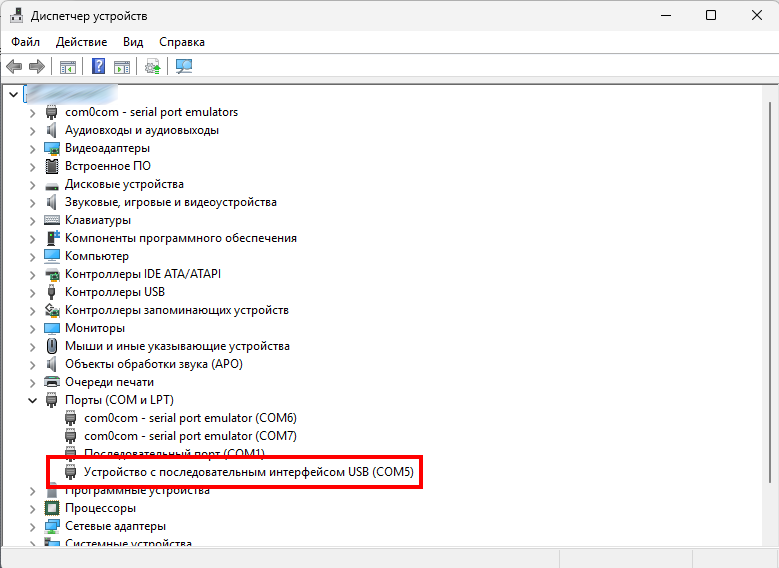
После переключения откройте «Диспетчер устройств» Windows: в разделе «Порты (COM и LPT)» должен появиться сканер с номером порта, например COM5.
Шаг 2. Выберите порт сканера
Откройте настройки двойным щелчком по значку программы. На вкладке «Сканер» выберите порт вашего сканера — в списке рядом с номером порта показано название устройства — и нажмите «Сохранить».
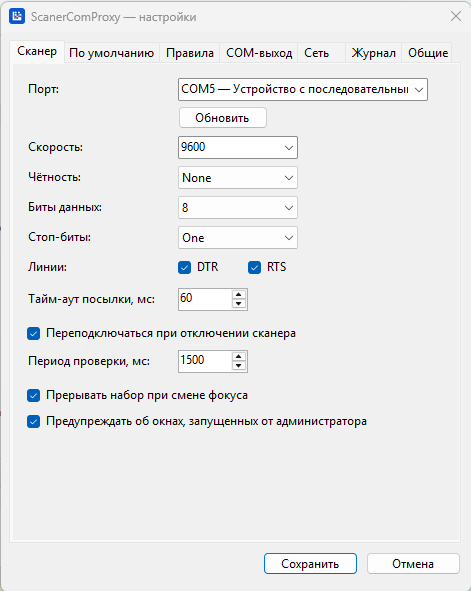
Если сканер отключить и подключить снова, программа подхватит его сама.
Шаг 3. Настройте, куда и как передавать код
Программа выбирает способ передачи кода по активному окну. Для этого есть профиль по умолчанию и правила для отдельных программ.
Профиль по умолчанию
Вкладка «По умолчанию» определяет, что делать с кодом в любом окне, для которого нет отдельного правила. Изначально код передаётся как ввод с клавиатуры, а разделитель GS вырезается. Этого достаточно для Блокнота, таблиц, большинства сайтов и программ, которым разделитель не нужен.
Правила для программ
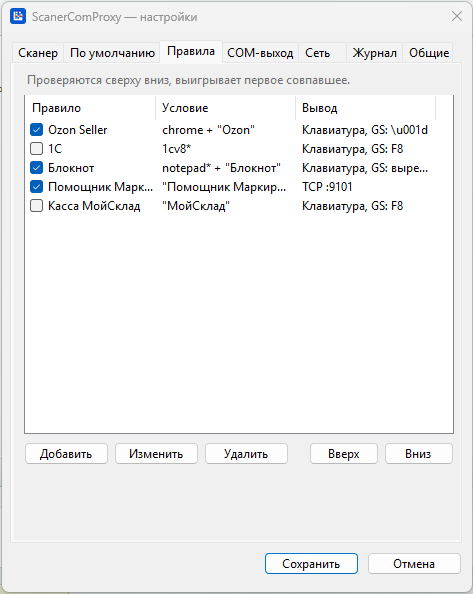
На вкладке «Правила» уже есть готовые правила для популярных программ. Они выключены — включите галочкой те, которыми пользуетесь:
- Ozon Seller — разделитель GS заменяется на
\u001d, как требует Ozon; - 1С — разделитель передаётся нажатием F8, после кода нажимается Enter;
- Касса МойСклад — разделитель передаётся нажатием F8, после кода нажимается Enter.
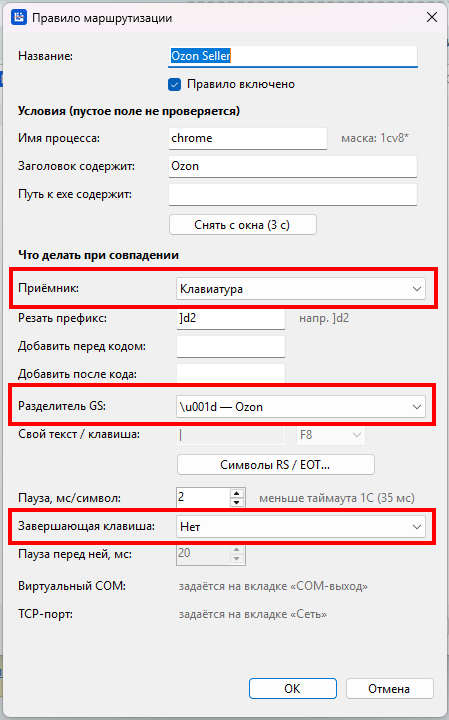
Чтобы добавить правило для другой программы, нажмите «Добавить», затем «Снять с окна (3 с)» и в течение трёх секунд переключитесь на нужную программу. Имя программы и заголовок окна подставятся сами. Остаётся выбрать, как передавать разделитель GS и какую клавишу нажимать после кода.
Так же нужно поступить, если готовое правило не срабатывает, — например, если Ozon Seller открыт не в Google Chrome, а в Яндекс Браузере: откройте правило и снимите его с нужного окна.
Правила проверяются сверху вниз, срабатывает первое подходящее. Порядок меняется кнопками «Вверх» и «Вниз».
Разделитель GS: что выбрать
- F8 — 1С (драйвер «1С:Сканеры штрихкода»), Касса МойСклад;
\u001d— Ozon Seller;- Ctrl+] — программы, настроенные на работу со сканером в режиме клавиатуры;
- Другая клавиша — если ваша программа ждёт разделитель на другой функциональной клавише;
- Вырезать — программы, которым разделитель не нужен.
Раскладка клавиатуры на результат не влияет: код вводится правильно и при русской, и при английской раскладке.
Коды агрегации: разделители RS и EOT
В кодах агрегации — на коробах и палетах — кроме GS встречаются ещё два служебных символа: RS и EOT. В обычном коде товара их нет, поэтому по умолчанию программа их просто вырезает. Если вы сканируете агрегаты и ваша программа ждёт эти символы в определённом виде, настройте их кнопкой «Символы RS / EOT…» в профиле или правиле.
Шаг 4. Проверьте
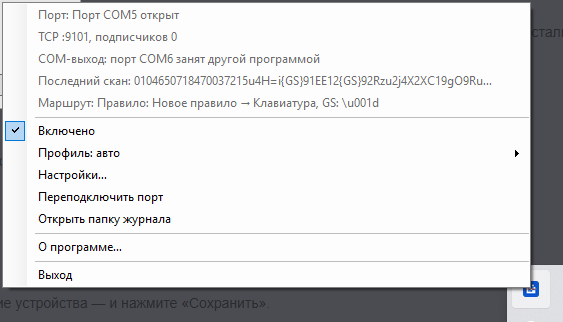
Откройте программу, для которой настроено правило, поставьте курсор в поле ввода кода и отсканируйте код. Щёлкните правой кнопкой по значку ScanerComProxy: в меню видны последний отсканированный код и строка «Маршрут» — какое правило сработало и куда ушёл код.
Значок в области уведомлений
- Обычный значок — всё работает.
- Оранжевая метка — сканер не настроен или отключён.
- Красная метка — ошибка порта, например он занят другой программой.
- Серый значок — передача кодов на паузе (пункт «Включено» в меню снят).
Дополнительные возможности
Виртуальный COM-порт
Если учётная программа умеет читать сканер только через COM-порт, ScanerComProxy может отдавать ей коды через виртуальный COM-порт, а сканер при этом продолжит работать и в других программах. Код передаётся без изменений, с настоящим разделителем GS.
Для этого нужен бесплатный драйвер виртуальных портов com0com. Скачивайте его только с официальной страницы проекта:
sourceforge.net/projects/com0com, файл com0com-3.0.0.0-i386-and-x64-signed.zip. Не используйте сборки со сторонних сайтов — это драйвер, который получает полный доступ к системе.
После установки драйвер создаёт пару связанных портов. Задайте им обычные номера, например COM6 и COM7. Графическая утилита настройки драйвера требует .NET Framework 3.5; если его нет, пару можно настроить из командной строки утилитой setupc.exe из папки драйвера, запущенной от имени администратора:
setupc.exe list
setupc.exe change CNCA0 PortName=COM6
setupc.exe change CNCB0 PortName=COM7
Затем на вкладке «COM-выход» включите вывод и выберите одну сторону пары. Программа сама подскажет, какой номер порта указать в настройках вашей учётной программы, и покажет схему подключения.
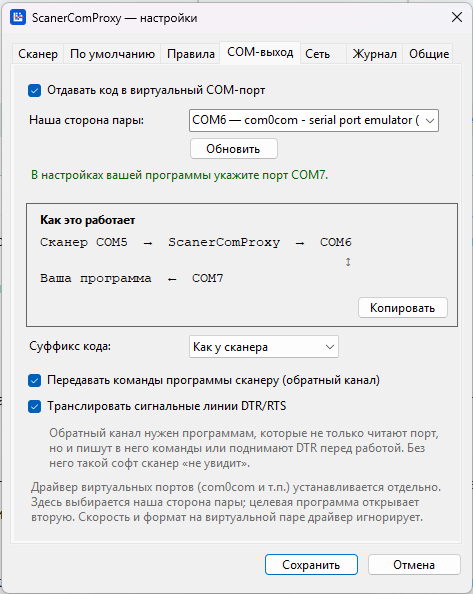
Связь со сканером двусторонняя: если учётная программа отправляет сканеру команды или управляет им через сигнальные линии порта, ScanerComProxy передаёт всё это на настоящий сканер. Программы, которые опрашивают сканер перед работой, тоже будут работать.
Для 1С это самый надёжный способ: в карточке оборудования «1С:Сканеры штрихкода» укажите порт, который подскажет ScanerComProxy.
TCP-сервер для своих программ
Если вы разрабатываете свою программу, она может получать коды напрямую, без эмуляции клавиатуры. Включите TCP-сервер на вкладке «Сеть» (порт по умолчанию — 9101) и подключитесь к нему любым TCP-клиентом. Каждое сканирование приходит отдельной строкой — в виде JSON или просто кода. В JSON передаются сам код, время и окно, в котором находился пользователь:
{"ts":"2026-09-21T09:14:22.431Z","code":"0104630...\u001d91EE10...","terminator":"cr","process":"chrome","title":"Ozon Seller"}Режим «Дублировать в TCP каждое сканирование» передаёт вашей программе все коды независимо от того, какое окно сейчас активно, и параллельно с обычной работой правил. К серверу можно подключить несколько программ одновременно.
Сервер принимает подключения только с этого же компьютера и по сети недоступен — так коды маркировки не уходят за пределы рабочего места.
Журнал сканирований
Каждое сканирование записывается в журнал: какой код пришёл, в каком окне и по какому правилу он был передан. Журнал открывается из меню значка, пункт «Открыть папку журнала». Он пригодится, если нужно разобраться, почему код не попал туда, куда ожидалось.
Проверка обновлений
Откройте меню значка → «О программе». Программа сама проверит, есть ли на сайте новая версия, и предложит её скачать и установить. Настройки при обновлении сохраняются.
Если что-то не работает
Код не вставляется. Посмотрите на значок. Оранжевая метка — сканер не подключён или не выбран порт. Красная — порт занят другой программой: закройте её или отключите в ней работу со сканером.
Код вставляется, но программа его не принимает. Щёлкните правой кнопкой по значку и посмотрите строку «Маршрут». Если сработало не то правило или профиль по умолчанию — проверьте, что нужное правило включено и снято с правильного окна.
1С получает код частями. В карточке оборудования 1С проверьте, что поле «HID устройство» пустое, а таймаут клавиатуры больше паузы между символами в ScanerComProxy (по умолчанию пауза 2 мс, таймаут 1С — 35 мс).
Программа предупреждает об окне, запущенном от администратора. Windows не позволяет вводить текст в программы с повышенными правами из обычных программ. Запустите ScanerComProxy от имени администратора.
Вопросы и предложения
Если у вас есть вопросы по работе программы или идеи, чего в ней не хватает, — напишите нам на ca@ucparma.ru или позвоните: +7 (342) 2-700-750.